
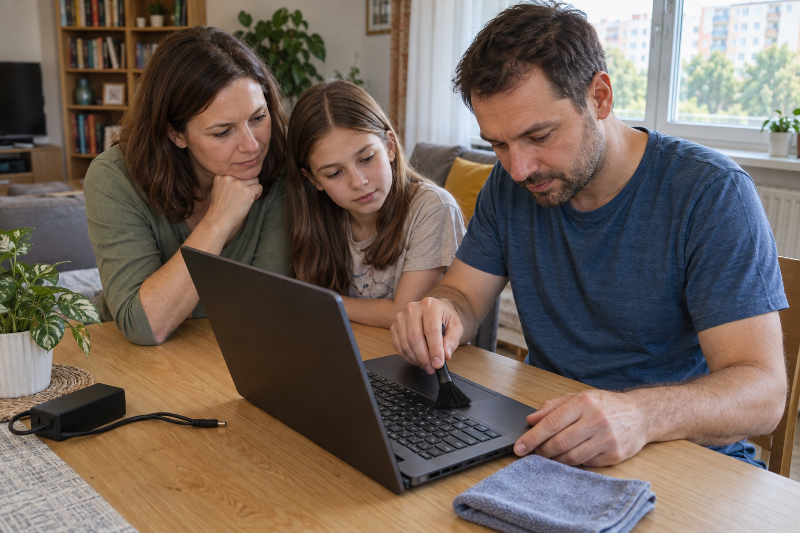
Nejbezpečnější způsob, jak odstranit prach z počítače, je použít stlačený vzduch určený pro elektroniku a postupovat po krátkých dávkách. Nikdy nečistěte zapnuté zařízení, nestříkejte kapalinu do otvorů a nenechávejte ventilátor volně roztočit proudem vzduchu.
Co si připravit
- stlačený vzduch ve spreji nebo elektrický ofukovač určený pro elektroniku,
- měkký suchý hadřík z mikrovlákna,
- malý křížový šroubovák, pokud budete sundávat kryt stolního počítače nebo notebooku,
- dobře osvětlené místo, ideálně s možností čištění venku nebo v prostoru, kde nevadí rozvířený prach.
Vysavač nepoužívejte přímo na součástky. Běžný domácí vysavač může vytvářet statický náboj a zároveň snadno zachytit drobný konektor nebo poškodit lopatky ventilátoru.
Nejdřív počítač úplně vypněte
- Ukončete systém běžným vypnutím.
- Odpojte napájecí kabel a všechny periférie.
- U notebooku odpojte nabíječku. Pokud má vyjímatelnou baterii, vyjměte ji.
- Počkejte několik minut, než zařízení vychladne.
- Notebook položte spodní stranou nahoru. Stolní počítač přesuňte tak, abyste se pohodlně dostali k ventilačním otvorům.
U notebooku si před otevřením spodního krytu ověřte v návodu výrobce, zda tím neporušíte záruční podmínky. Pokud si nejste jistí demontáží, zůstaňte u čištění vnějších otvorů.
Notebook vyčistěte od ventilačních otvorů
Začněte mřížkami na spodní straně a po stranách notebooku. Přiložte trubičku spreje k otvoru, ale nestrkejte ji dovnitř. Držte nádobku rovně podle pokynů na obalu a používejte krátké, kontrolované stisky.
- Notebook lehce nakloňte tak, aby prach mohl padat ven, ne hlouběji do šasi.
- Ofukujte jednotlivé ventilační otvory z různých směrů.
- Mezi dávkami několik sekund počkejte, aby se sprej zbytečně neochlazoval a případná kapalina se neusadila na zařízení.
- Pokud skrz mřížku vidíte ventilátor, přidržte jeho lopatky dřevěným párátkem nebo plastovým nástrojem, aby se neroztočily vysokou rychlostí.
- Vyfoukejte také klávesnici, konektory a okolí reproduktorů, ale vždy z odstupu a krátce.
Stlačený vzduch nikdy nepouštějte dlouhým nepřerušovaným proudem. Sprej držte podle jeho návodu a neotáčejte ho dnem vzhůru, protože by místo vzduchu mohl vystříknout kapalný obsah.
Kdy otevřít spodní kryt notebooku
Jestli notebook dlouhodobě hlučí, přehřívá se nebo se při náročnější práci zpomaluje, může být prach nalepený přímo na ventilátoru a žebrování chladiče. V takovém případě zařízení vypněte, odpojte, odšroubujte spodní kryt pouze podle servisního návodu konkrétního modelu a nejprve odpojte baterii, pokud to konstrukce umožňuje.
Po otevření přidržte ventilátor a vyfoukejte prach směrem ven ze skříně. Zaměřte se na lopatky, mřížku ventilátoru a kovové lamely chladiče. Prach nezasouvejte dovnitř zařízení štětcem ani vatovou tyčinkou. Pokud je chladič ucpaný kompaktní vrstvou nečistot nebo je potřeba měnit teplovodivou pastu, je bezpečnější svěřit práci servisu.
Čištění stolního počítače
- Sundejte boční kryt skříně podle konstrukce počítače.
- Nejprve vyfoukejte prach z horní a spodní části skříně, aby se uvolněné nečistoty neusadily na již vyčištěných místech.
- Postupujte od ventilátorů skříně přes chladič procesoru až ke grafické kartě a napájecímu zdroji.
- U každého ventilátoru přidržte lopatky, aby se neroztáčely proudem vzduchu.
- Vyčistěte také prachové filtry. Vyjímatelné plastové nebo kovové filtry můžete omýt vodou, ale před vrácením do počítače musí být úplně suché.
- Napájecí zdroj neotevírejte. Prach z jeho vnější mřížky vyfoukejte pouze zvenku.
- Po dokončení nasaďte boční kryt zpět a teprve potom připojte kabely.
Nejvíce prachu bývá na předních filtrech, ventilátorech, chladiči procesoru a ve spodní části skříně. Kabely není nutné odpojovat, pokud nebrání přístupu. Do konektorů však nefoukejte z bezprostřední blízkosti a nepoužívejte kovové předměty.
Klávesnice, obrazovka a povrch
Volný prach z klávesnice odstraňte krátkými dávkami vzduchu při mírném naklonění notebooku. Displej otírejte pouze měkkým hadříkem určeným na obrazovky. Čisticí přípravek vždy naneste na hadřík, nikdy přímo na displej nebo do otvorů zařízení.
Na kryt, touchpad a opěrky rukou použijte lehce navlhčený hadřík. Zařízení nesmí být mokré a kapalina se nesmí dostat ke klávesnici, portům ani větracím mřížkám.
Nejčastější chyby při odstraňování prachu
- Čištění zapnutého počítače: zvyšuje riziko zkratu a poškození ventilátorů.
- Silný proud z příliš malé vzdálenosti: může uvolnit konektor nebo natlačit prach hlouběji do chladiče.
- Volně roztočený ventilátor: funguje jako malé dynamo a zbytečně namáhá jeho elektroniku.
- Vysavač nebo fén: vysavač může vytvářet statickou elektřinu a horký vzduch z fénu může poškodit plasty či lepidla.
- Voda uvnitř skříně: vlhkost musí být od elektroniky úplně oddělená.
- Otevření napájecího zdroje: uvnitř mohou zůstat nebezpečně nabité součástky i po odpojení kabelu.
Po vyčištění zkontrolujte výsledek
Po sestavení počítač zapněte a několik minut poslouchejte, zda ventilátory běží plynule bez drhnutí nebo neobvyklého cvakání. Při běžné práci sledujte, jestli se zařízení méně zahřívá a ventilátory se nespouštějí tak často jako před čištěním.
Pokud se notebook nebo počítač i po odstranění prachu přehřívá, vypíná se, vydává nový mechanický zvuk nebo ventilátor stojí, dál ho nerozebírejte. Problém může být v ložisku, teplovodivé pastě, chladiči nebo napájení. Pravidelné odstranění prachu pomůže nejvíc tehdy, když zároveň nezakrýváte ventilační otvory a počítač nestavíte na měkkou deku či postel.




Komentáře a tipy čtenářů
0Víte, jak na to lépe? Napište svůj tip nebo zkušenost.