
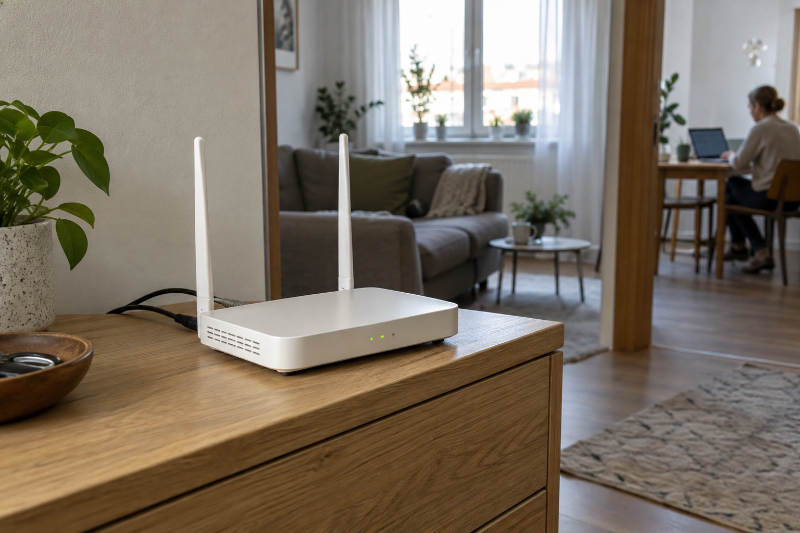
Nejdřív přesuňte router do otevřeného místa co nejblíže středu bytu nebo domu. Neměl by být schovaný ve skříni, položený na zemi ani zatlačený v rohu za televizí. Pokud to nepomůže, připojte vzdálenější zařízení k pásmu 2,4 GHz, případně umístěte Wi-Fi extender zhruba mezi router a místo se slabým signálem. Extender nedávejte přímo do hluchého místa, protože by tam sám přijímal příliš slabý signál.
Nejprve zjistěte, kde problém skutečně vzniká
Projďte si s telefonem nebo notebookem jednotlivé místnosti a vyzkoušejte připojení u routeru, ve středu bytu a v místě, kde Wi-Fi vypadává. Sledujte nejen sílu signálu, ale také rychlost a stabilitu připojení. Pokud je internet pomalý i těsně u routeru, nemusí být problém v pokrytí, ale v přetíženém připojení, vadném routeru nebo potížích na straně poskytovatele.
Pro kontrolu můžete na stejném zařízení spustit měření rychlosti na několika místech. Měřte vždy za podobných podmínek a ideálně bez současného stahování velkých souborů. Hluché místo se obvykle projeví jako oblast, kde se zařízení připojuje pomalu, často síť ztrácí nebo se přepíná mezi pásmy.
Upravte umístění routeru
Router vyšší umístění obvykle využije lépe než zařízení položené na podlaze. Postavte ho na polici nebo stůl tak, aby kolem něj byl volný prostor. Antény, pokud je router má, nechte ve svislé poloze nebo je nastavte podle doporučení výrobce.
- neukládejte router do skříně, zásuvky ani za kovové předměty,
- neumisťujte ho těsně k mikrovlnné troubě, bezdrátovému telefonu nebo jiným elektronickým zařízením,
- neschovávejte ho za akvárium, silnou zeď nebo velký kus nábytku,
- pokud je to možné, umístěte ho více do středu prostoru, který chcete pokrýt.
U rodinného domu bývá účinnější umístit router do patra nebo části domu, kde se Wi-Fi používá nejčastěji, než ho nechat u vstupu internetového kabelu v krajní místnosti.
Vyberte správné Wi-Fi pásmo
Pásmo 2,4 GHz má obvykle delší dosah a lépe prochází zdmi, ale bývá více rušené a nabízí nižší rychlost. Pásmo 5 GHz je vhodné pro televizor, počítač nebo herní konzoli v blízkosti routeru, kde oceníte vyšší rychlost. Na větší vzdálenost a přes několik zdí může být stabilnější 2,4 GHz.
Pokud router vysílá obě pásma pod stejným názvem, zařízení si mezi nimi často vybírají automaticky. Při potížích můžete v nastavení routeru dočasně vytvořit samostatné názvy, například Domov-2G a Domov-5G, a vyzkoušet, které pásmo funguje v konkrétní místnosti lépe.
Kdy použít extender a kam ho dát
Jestli máte jeden slabý kout nebo jednu vzdálenou místnost, může stačit Wi-Fi extender. Zapojte ho na místo, kde router ještě poskytuje stabilní signál, nejčastěji přibližně do poloviny cesty mezi routerem a problémovou oblastí. Přesné umístění potom dolaďte podle kontrolky signálu nebo aplikace výrobce.
- Zapojte extender do zásuvky poblíž routeru.
- Spárujte ho pomocí aplikace, tlačítka WPS nebo webového průvodce.
- Po dokončení nastavení ho přesuňte směrem k hluchému místu.
- Na novém místě ověřte rychlost a stabilitu připojení.
- Pokud je signál mezi routerem a extenderem slabý, vraťte zařízení blíže k routeru.
Extender položený v rohu, na zemi nebo přímo v místě bez signálu většinou problém nevyřeší. Bezdrátově připojený extender také může snížit výslednou rychlost, protože stejným rádiovým spojením přijímá data od routeru a odesílá je dál.
Pro větší dům zvažte mesh síť
Pokud slabý signál najdete ve více místnostech, mezi patry nebo za silnými zdmi, bývá praktičtější mesh systém. Ten tvoří hlavní jednotka a další přístupové body, které spolupracují pod jedním názvem sítě. Zařízení se pak může plynuleji připojovat k nejvhodnějšímu bodu.
Mesh jednotky rozmisťujte tak, aby mezi nimi stále existovalo kvalitní spojení. Další jednotku nedávejte až na konec oblasti bez signálu. Pokud je mezi body příliš mnoho zdí nebo strop, pomůže propojení síťovým kabelem; takové řešení bývá stabilnější než bezdrátové spojení mezi jednotkami.
Nejčastější chyby, které pokrytí zhorší
- Router je schovaný v nábytku. Signál tlumí překážky i kovové části skříně.
- Extender je příliš daleko. Zařízení sice vytvoří další síť, ale samo má špatné spojení s routerem.
- Používáte dva routery bez správného nastavení. Mohou si navzájem rušit vysílání. Pro rozšíření sítě použijte režim přístupového bodu nebo kompatibilní mesh.
- Řešíte slabý signál změnou tarifu. Rychlejší internet od poskytovatele nepomůže zařízení, které má v daném místě špatné bezdrátové spojení.
- Ignorujete aktualizace a restart. Aktualizujte firmware routeru podle pokynů výrobce a při dlouhodobých potížích ho restartujte. Než router resetujete do továrního nastavení, připravte si přihlašovací údaje k internetu a nastavení Wi-Fi.
Praktické pořadí řešení
Neutrácejte za nové zařízení hned na začátku. Nejprve router přesuňte, odstraňte překážky a porovnejte pásma 2,4 a 5 GHz. Když zůstane problém jen v jednom místě, použijte extender; při špatném pokrytí celého domu nebo více podlaží zvolte mesh systém. Po každé změně si projděte problematická místa znovu, protože nejlepší poloha se často liší podle konstrukce domu a rozmístění nábytku.





Komentáře a tipy čtenářů
0Víte, jak na to lépe? Napište svůj tip nebo zkušenost.